
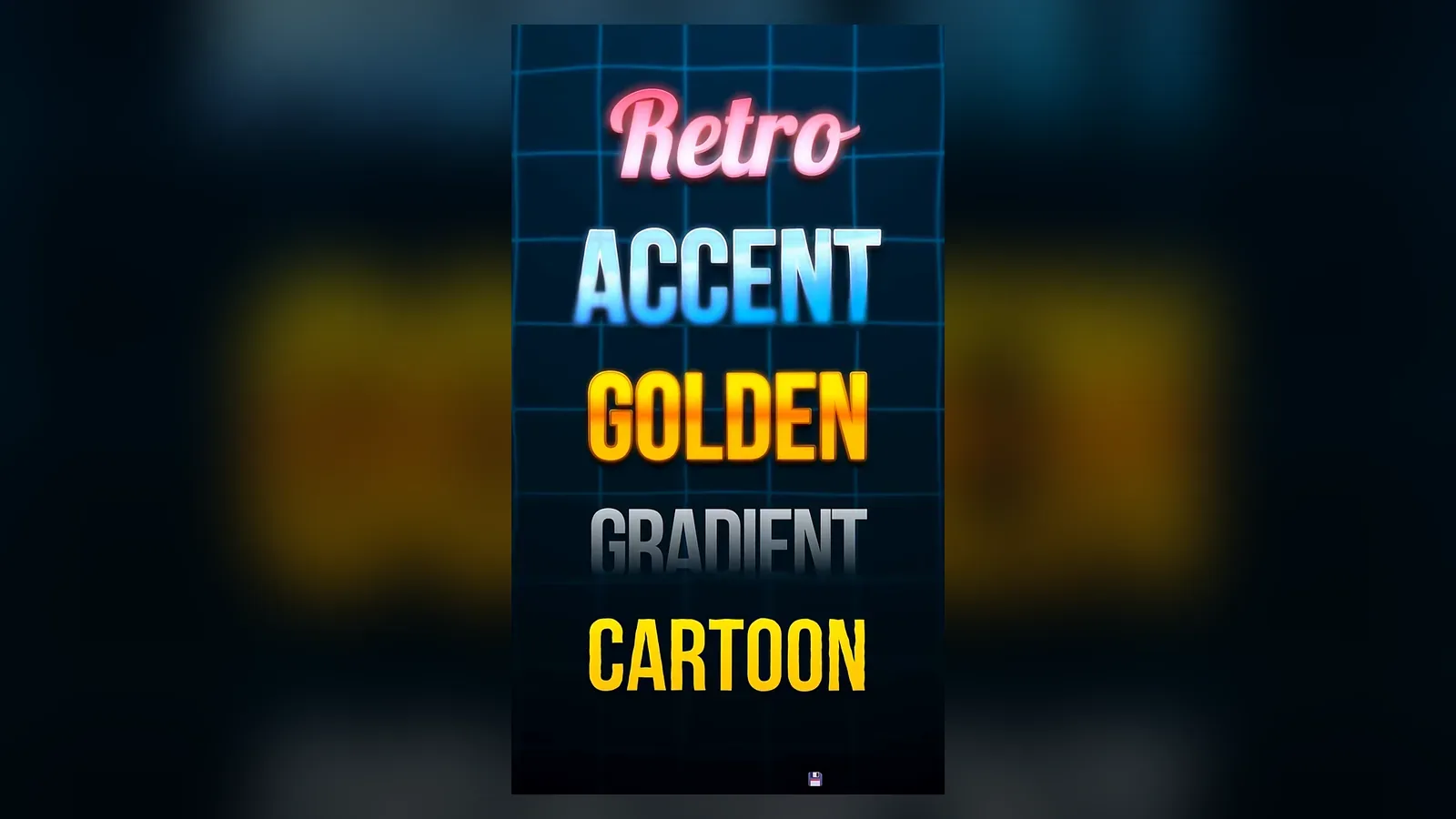
Анимированные субтитры в давинчи собираются в четыре шага: распознать речь, сделать стиль, который читается с телефона, добавить появление по словам и выделить цветом ключевые слова. В Resolve 20 и 21 для этого есть встроенные анимированные субтитры, в бесплатной версии — Text+ с модификатором Follower, а быстрее всего работают готовые текстовые пресеты. Разберу все три пути и скажу, какой выбираю сам.
Коротко:
- Субтитры по словам держат взгляд: зритель читает вместе с тобой и не успевает свайпнуть.
- Текст распознаёшь в Studio через Create Subtitles from Audio или в браузере и импортируешь SRT.
- Стиль: жирный шрифт с кириллицей, крупно, обводка или плашка, одна строка.
- Анимация: встроенные шаблоны Animated, Text+ с Follower или готовые пресеты by Word.
- Мигание между фразами убирается закрытием промежутков.

В ролике я показываю, почему за «убогие» субтитры в рилсах сегодня никто не заплатит и как сделать красивее, дороже и быстрее, не двигая ползунки час подряд.
Почему субтитры по словам держат зрителя
Большинство смотрит рилсы без звука или вполуха. Строка, которая висит три секунды целиком, читается за одну — и дальше глазу нечего делать. Когда слова появляются по одному, в темп речи, зритель читает вместе с тобой: каждое новое слово — маленькое событие в кадре. Это та самая «динамика», которая держит до конца ролика.
Но анимированные субтитры — не обязательно сплошная бегущая строка на весь ролик. В своих рилсах я чаще делаю акцентные титры: крупно на ключевых словах, а не подпись к каждой фразе. Выбирай по формату: для экспертного ролика с плотной речью — субтитры по словам, для лайфстайла и юмора — акценты.
Если субтитры в DaVinci ты ещё не делал вообще — как создать, поправить и экспортировать обычные, — сначала загляни в базовую инструкцию по субтитрам в DaVinci Resolve. Здесь — только про анимацию для Reels.
Шаг 1: автоматические субтитры
В Studio. Timeline → Create Subtitles from Audio. Выбери язык (русский поддерживается), количество символов в строке — для вертикали 15–20 — и одну строку. Resolve распознает речь и создаст дорожку субтитров, у которой известен тайминг каждого слова. В 21-й версии распознавание стало быстрее, а тайминг слов — точнее.
В бесплатной версии. Распознавания по голосу нет, поэтому текст удобнее получить снаружи. Бесплатные автосубтитры в браузере распознают русскую речь прямо на твоём компьютере и отдают файл SRT. В Resolve: File → Import → Subtitle, затем перетащи файл на таймлайн — появится дорожка субтитров.
После распознавания пройдись по тексту: имена, термины и числа автоматика путает чаще всего. В 21-й версии в Inspector субтитров появился поиск и замена — повторяющуюся ошибку правишь сразу во всём ролике.
Шаг 2: стиль для телефона
Шрифт
Жирный рубленый шрифт с кириллицей. Тонкие, рукописные и «дизайнерские» оставь для акцентов. Правило, которого я держусь: максимум два шрифта в ролике — один для субтитров, второй для заголовков и акцентов.
Размер
На таймлайне 1080×1920 — от 60–70 пикселей и больше. Проверка простая: уменьши окно просмотра до размера телефона и прочитай текст с расстояния вытянутой руки. Одна строка, 2–5 слов за раз.
Обводка
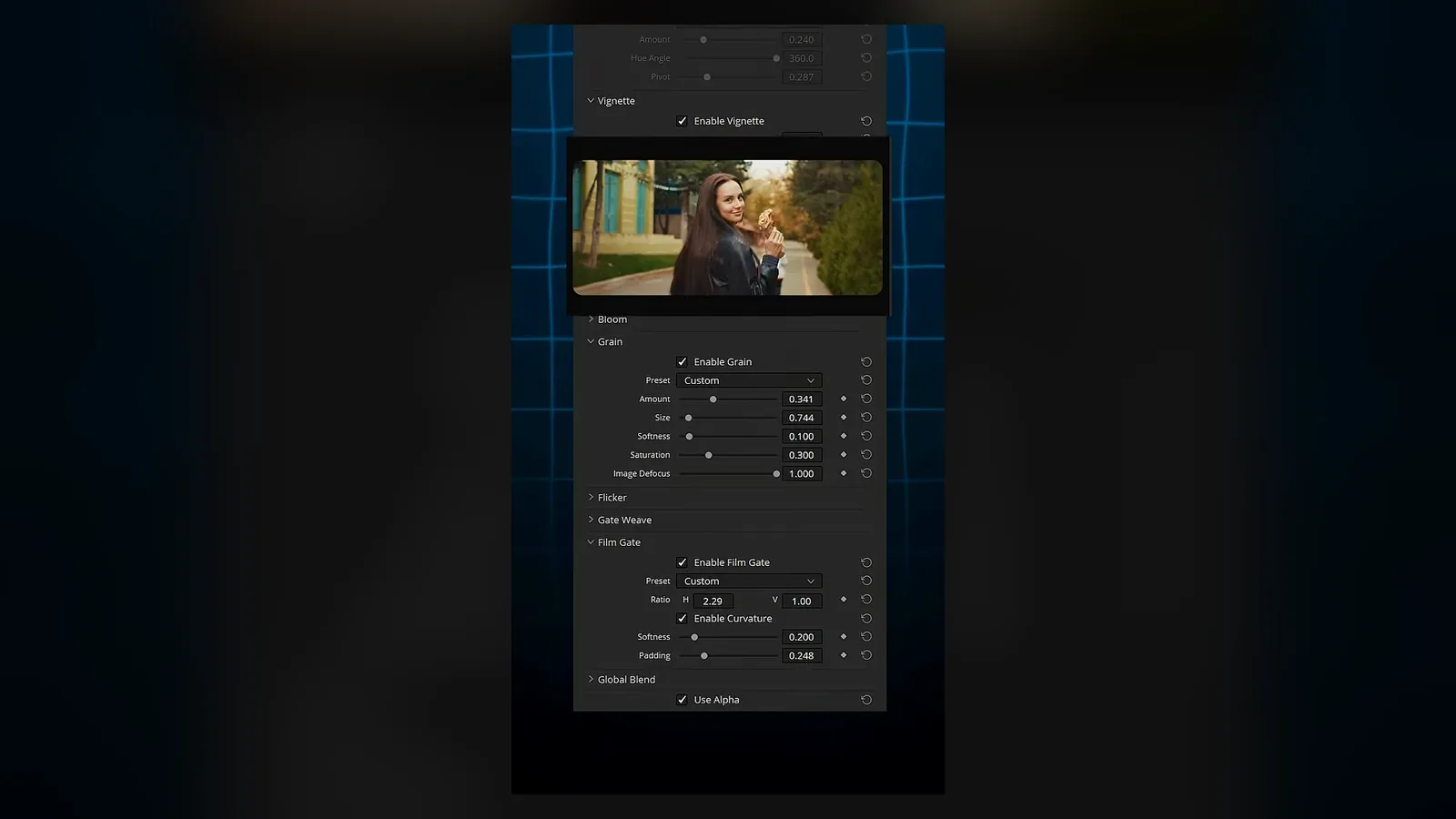
Белый текст без обводки пропадает на светлом фоне. Варианты: обводка, тень или плашка под текстом. В Text+ это делается на вкладке Shading: выбираешь элемент (номер вверху), включаешь его, ставишь цвет и толщину.
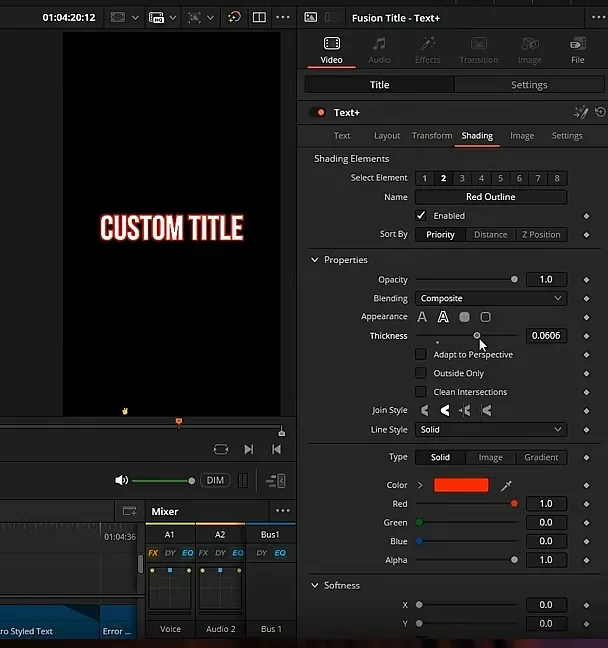
Именно здесь, на вкладке Shading, легко выбросить час жизни, подбирая толщину обводки, тень и свечение. Для субтитров на дорожке субтитров есть и готовые стили: в Effects Library → Titles → Subtitles лежат варианты вроде White with Shadow, White on Red Rounded, Black on Yellow Shear — их можно перетащить на дорожку субтитров вместо ручной настройки.
Как делить текст на фразы
Автоматика режет по количеству символов, а не по смыслу. Поэтому после распознавания пройдись и поправь границы:
- Режь по смыслу, а не по длине. «Сегодня покажу / три ошибки в монтаже» читается лучше, чем «Сегодня покажу три / ошибки в монтаже».
- Не отрывай предлог и частицу. «в», «на», «не» остаются со своим словом на одном экране.
- Числа — цифрами. «3 ошибки» считывается быстрее, чем «три ошибки», и даёт место для акцента.
- Слова-паразиты — в корзину. «Ну», «вот», «короче» в субтитрах не нужны, даже если они есть в речи.
- Смена фразы — на смене кадра. Если склейка приходится на середину субтитра, сдвинь границу субтитра к склейке: глазу проще, когда текст и картинка меняются одновременно.
Длинные дорожки субтитров удобно править в Inspector: выделяешь субтитр, правишь текст и сразу видишь его на кадре.
Шаг 3: анимация по словам
Встроенные анимированные субтитры (Resolve 20 и 21)
В Effects Library → Titles → Subtitles → Animated есть пять шаблонов: Word Highlight, Lollipop, Rotate, Slide In и Statement. Перетащи шаблон на дорожку субтитров — и Resolve сам подсвечивает или анимирует слово, которое сейчас звучит. Лучше всего они работают с субтитрами, которые Resolve распознал по голосу: у них есть тайминг каждого слова.
Плюс — это бесплатно и быстро. Минус — пять стилей на весь мир, узнаваемых с первой секунды, и Studio для распознавания.
Text+ и Follower
Ручной путь, который работает и в бесплатной версии:
Появление текста по словам через Follower
- 1
Создай Text+
Положи Text+ на дорожку над видео и впиши фразу.
- 2
Добавь Follower
В Inspector на вкладке Text правый клик по полю с текстом → Follower. На вкладке Modifiers появятся его настройки.
- 3
Выбери порядок и задержку
В Follower выставь порядок появления и задержку между элементами — она задаёт темп появления.
- 4
Анимируй появление
В Follower поставь ключевые кадры на прозрачность и смещение: начало — буква прозрачная и чуть ниже, конец — на месте. Follower повторит анимацию для каждого элемента со сдвигом.
Работает красиво, но на каждую фразу придётся либо копировать титр и менять текст, либо собирать всё в одном клипе. Подробнее про Follower и анимацию по буквам и словам — в статье про анимацию текста в DaVinci Resolve.
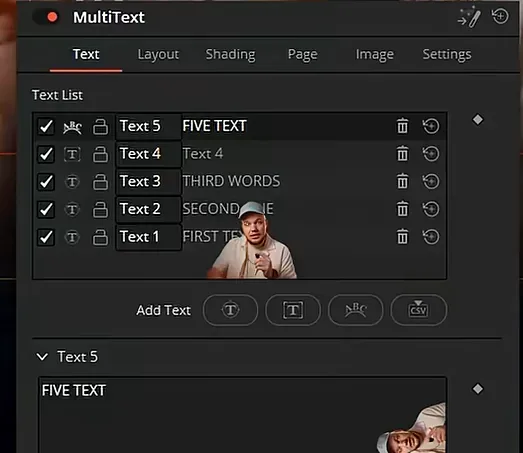
Совет из другого моего ролика: не обязательно создавать отдельный клип под каждое слово. MultiText позволяет держать в одном клипе много текстовых слоёв — каждый со своим положением и стилем — и экономит место на таймлайне.

Готовые пресеты by Word
Третий путь — то, чем пользуюсь я сам. В Reels Конструкторе есть пресеты, где слова появляются по одному: Bottom by Word, Top by Word, Left by Word и Right by Word — каждое слово влетает со своей стороны. Перетаскиваешь пресет на дорожку, пишешь фразу — анимация уже настроена, без танцев с бубном. В Inspector можно поменять шрифт, размер, трекинг, межстрочный интервал, порядок появления и задержку.
Для обычных субтитров без «полёта» — Base Text: стильный текст с плавным появлением. Для акцентов — Golden Glow Text, Red Badge Text, Error Text для слов вроде «стоп» и «ошибка», Retro Styled Text.
Пак ставится установщиком: DaVinci Resolve сам спрашивает, добавить ли набор шаблонов в Effects Library. А дальше вместо часа на вкладке Shading — минута на то, чтобы перетащить пресет и поменять текст.
Шаг 4: акценты цветом и эмодзи
Субтитры по словам становятся «как у блогеров», когда в них есть акценты:
- Цвет на ключевом слове. Одно слово во фразе — жёлтым, зелёным или красным. Не больше одного-двух акцентов на фразу, иначе акцента нет.
- Размер. Ключевое слово крупнее остальных или отдельным титром рядом с лицом.
- Эмодзи. В Resolve 21 Text+ и MultiText поддерживают эмодзи и цветные шрифты — эмодзи в субтитрах отображаются в цвете, а не пустыми квадратами.
- Отдельный хук в начале. Крупная надпись с эмодзи в первые секунды — то, что останавливает палец. В паке для этого есть Emoji Hook: анимированный блок с эмодзи для заставки.
Чтобы акценты не превращались в цирк, держи палитру из 2–3 цветов на весь ролик и одинаково выделяй одинаковые по смыслу вещи: цифры — одним цветом, предупреждения — другим. Как не перегрузить рилс текстом и эффектами одновременно — в статье про эффекты для Reels.
Убрать мигание между фразами
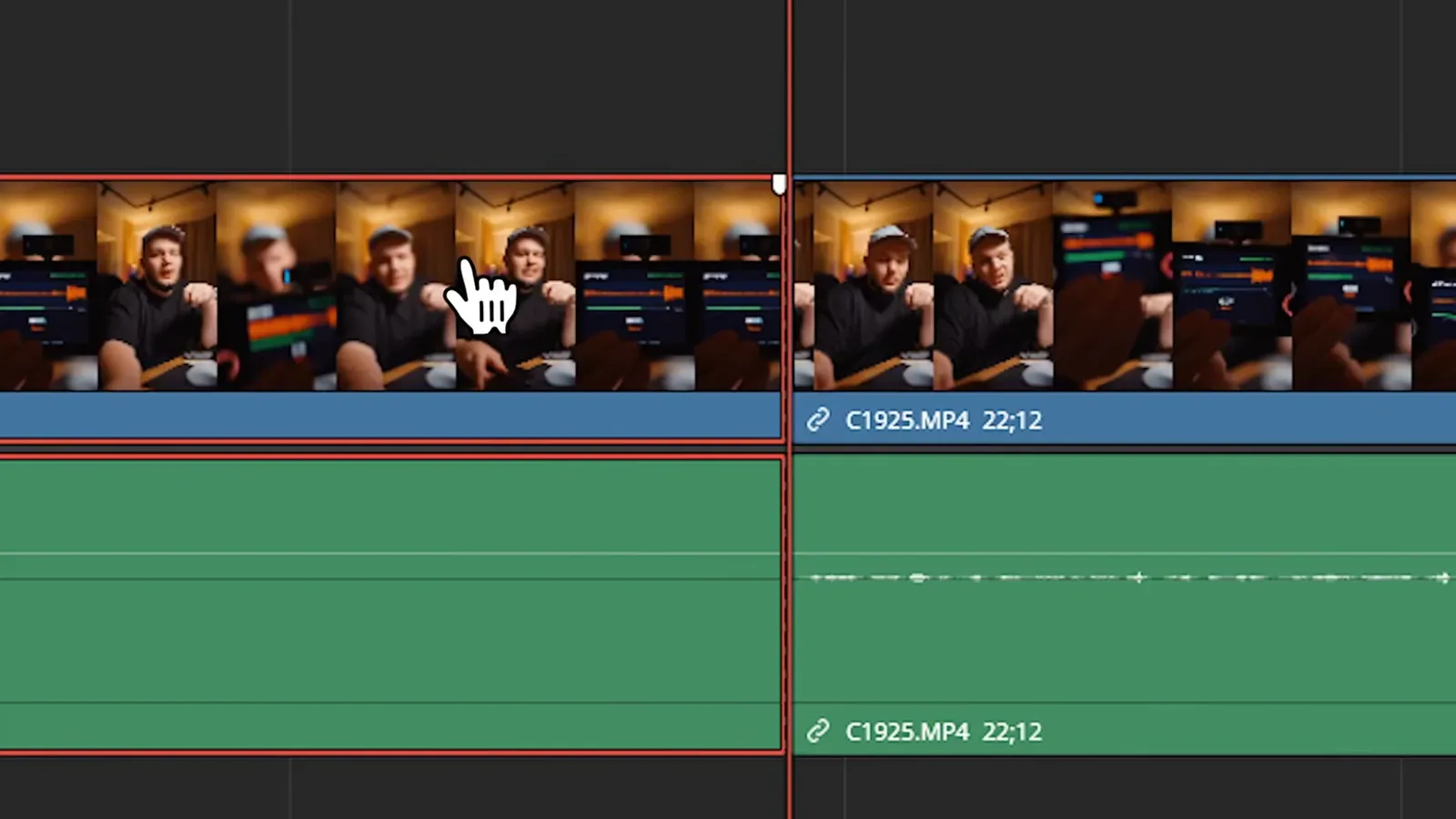
Частая беда автосубтитров: между соседними фразами остаются промежутки в несколько кадров, и текст на мгновение пропадает. На телефоне это выглядит как мигание. В 21-й версии у субтитров появились плавные появление и исчезание — они смягчают переход, но промежутки всё равно лучше закрыть: продлить каждый субтитр до начала следующего.
Вручную на ролике в 60 фраз это долго. Быстрее закрыть промежутки в файле SRT до импорта — бесплатно в браузере, инструментом «Промежутки». Пошагово, с настройками минимальной паузы, — в статье о том, как убрать промежутки между субтитрами.
Где ставить субтитры
Сверху в рилсе — ник и название аккаунта, снизу — подпись и кнопки, справа — лайки и комментарии. Субтитры держи в центре или чуть ниже центра, но выше нижней четверти кадра. Перед экспортом накинь поверх всех слоёв оверлей безопасной зоны и проверь, что ни одна строка не ушла под интерфейс. Порядок дорожек, текст и проверку кадра в общем процессе монтажа рилса я разбирал в гайде как монтировать Reels в DaVinci Resolve.
Если делаешь рилсы регулярно, субтитры перестают быть отдельной задачей, когда стили уже готовы. В Reels Конструкторе — тексты с анимацией по словам и по буквам, акцентные стили, Emoji Hook, оверлей безопасной зоны и больше 50 шрифтов с кириллицей, которые читаются с экрана телефона. Пак работает в DaVinci Resolve Studio на Windows и Mac.
Частые вопросы
Можно ли сделать субтитры по словам без Studio?
Да, но вручную. Распознавание речи и встроенные анимированные субтитры с таймингом слов работают в Studio. В бесплатной версии субтитры импортируются из SRT, а анимацию по словам дают Text+ с модификатором Follower или готовые текстовые пресеты.
Какой шрифт лучше для субтитров в Reels?
Жирный рубленый шрифт с кириллицей и крупными буквами — он читается с телефона даже на ходу. Тонкие, рукописные и декоративные шрифты оставь для акцентов, а в одном ролике держи максимум два шрифта.
Почему субтитры мигают между фразами?
Между соседними субтитрами остаются промежутки в несколько кадров, и текст на мгновение пропадает. Их нужно закрыть, продлив каждый субтитр до начала следующего — вручную или автоматически.